iPhone8からiPhone17へ機種変更してみました|「超簡単」の裏にある意外な落とし穴とは?

iPhone8からiPhone17へ機種変更してみました|「超簡単」の裏にある意外な落とし穴とは?

iPhoneの機種変更と聞くと、
「新旧iPhoneを並べるだけでデータ移行完了」
そんなイメージを持っている方も多いのではないでしょうか。

実際、Apple公式も「iPhone同士を近づけるだけ」と案内していますし、
最近のYouTubeやブログでも「5分で完了」「失敗しない」と紹介されています。

しかし――
iPhone8からiPhone17への機種変更では、
この“超簡単”というイメージが通用しないケースが少なくありません。

特に、

  • ドコモ回線を利用している

  • Apple StoreでiPhone17を購入する

この条件が重なると、思わぬ手続きが必要になる可能性があります。

この記事では、
「Apple Storeで買ったのに、結局ドコモショップに行くことになった…」
そんな事態を避けるために、事前に知っておくべきポイントを整理して解説します。


前提条件|今回のケースを整理

まず、今回想定する条件を整理します。

  • 旧機種:iPhone8

  • 新機種:iPhone17

  • 回線:ドコモ(docomo)

  • 購入場所:Apple Store(SIMフリー端末)

この組み合わせ、実は一番つまずきやすいパターンです。


落とし穴① iPhone17は「物理SIM非対応」|eSIM必須になる

iPhone8は、
物理SIMカード(nanoSIM)を前提とした機種です。

一方、iPhone17は
👉 物理SIMスロットが廃止
👉 eSIM(電子SIM)のみ対応

つまり、
これまで使っていたSIMカードを差し替えることができません。

「データ移行できた=回線も使える」ではない

Apple Storeで購入し、
スタッフの案内通りデータ移行が完了すると、

  • 写真

  • アプリ

  • LINE

  • Apple ID

などは問題なく使える状態になります。

しかし、
モバイル通信(電話・ネット)が使えない
というケースが非常に多いのです。

原因はシンプルで、
物理SIM → eSIMへの切り替えが完了していないためです。


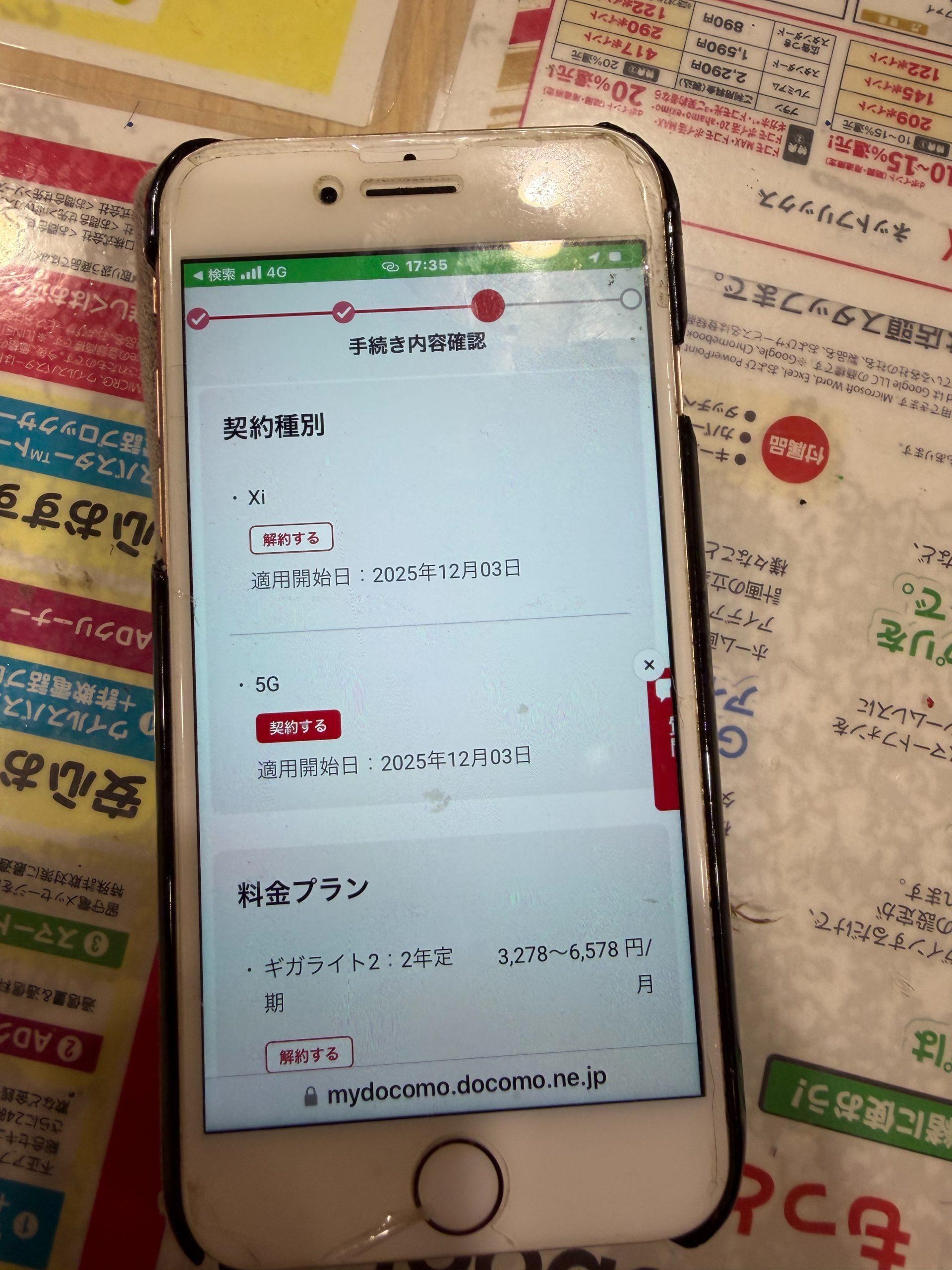
落とし穴② ドコモの「4Gプラン」はiPhone17で使えない

さらに厄介なのが、料金プランの問題です。

iPhone8を使っている方の多くは、
ドコモの4G(Xi)プランを契約していると思います。

しかし、
iPhone17は5G専用プランでしか利用できません。

iPhone8からiPhone17へ機種変更してみました|「超簡単」の裏にある意外な落とし穴とは?

よくある勘違い

  • 「端末だけ変えればOK」

  • 「eSIMにすればそのまま使える」

👉 どちらもNGです

ドコモの場合、

  • 4Gプラン → 5Gプランへの変更

  • 物理SIM → eSIMへの変更

この2つがセットで必要になります。


なぜApple Storeでは完結しないのか?

「Apple Storeで買ったのに、なぜドコモショップへ?」
と疑問に思う方も多いはずです。

理由は明確で、
キャリア契約(料金プラン・eSIM発行)はAppleの管轄外だからです。

Apple Storeでできるのは、あくまで

  • 端末販売

  • データ移行の補助

まで。

以下の手続きは、ドコモ側の対応が必須です。

  • eSIMの発行・再発行

  • 5Gプランへの変更

  • 回線のアクティベーション


結果的に必要になる手続きの流れ

iPhone8 → iPhone17(ドコモ回線)の場合、
現実的な流れは次のようになります。

① Apple StoreでiPhone17を購入

  • SIMフリー端末

  • データ移行は一旦完了

② モバイル通信が使えない状態に気づく

  • 電話ができない

  • モバイル通信が圏外

③ ドコモショップ or オンラインで手続き

  • 5Gプランへの変更

  • eSIMの発行・設定

④ ようやく通常利用が可能に

「Apple Storeだけで終わると思っていたのに…」
と感じる方が多いのは、このためです。


事前にやっておくと楽になるポイント

● ドコモの契約内容を事前に確認

  • 4Gプランか5Gプランか

  • eSIM対応か

● 時間に余裕を持つ

  • 即日完結しない可能性あり

  • ショップ混雑にも注意

● 旧iPhoneはすぐに初期化しない

  • 認証・再設定で必要になるケースあり


まとめ|「簡単」と言われるほど、事前確認が重要

iPhoneの機種変更は確かに進化しました。
しかし、

  • 旧機種がiPhone8

  • キャリアがドコモ

  • 新機種がiPhone17(eSIM専用)

この条件では、
「思ったより簡単じゃない」のが現実です。

ポイントはひとつ。
👉 端末の進化より、契約の変化が大きい

これを理解しておくだけで、
無駄な手戻りや二度手間を防ぐことができます。

これからiPhone17への機種変更を検討している方は、
ぜひ今回のポイントを事前にチェックしてみてください。

「買ってから困る」より、
「知ってから動く」ほうが、圧倒的に楽です。

📺メディア掲載のお知らせ:フジテレビ『Mr.サンデー』をはじめ数々のメディアで不動産賃貸契約更新アンケートが紹介されました

📺メディア掲載のお知らせ:フジテレビ『Mr.サンデー』にて不動産賃貸契約更新アンケート結果を提供!

このたび、当サイト「不動産の口コミ評判堂」は、
フジテレビ系報道情報番組『Mr.サンデー』へ、不動産賃貸に関する独自アンケート結果を提供いたしました。

放送では、近年注目を集めている
「賃貸契約更新時の家賃値上げ」や「家賃交渉の実態」についての特集が組まれ、当サイトが実施した全国調査データの一部が参考資料として使用されました。

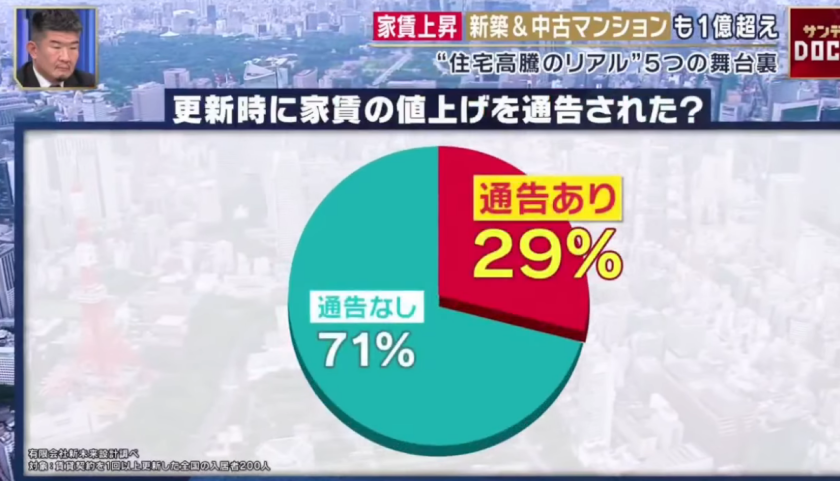
今回提供したのは、当サイトが2025年10月に実施した「不動産賃貸契約の更新に関するアンケート」の結果のうち、特に注目度の高い「直近の契約更新時に家賃値上げ通告を受けたかどうか」に関するデータです。

賃貸住宅入居者を対象に行ったこの調査では、地域別・年代別に家賃の値上げ経験や交渉経験を可視化し、家賃動向の実態を明らかにしました。

アンケートでは、

  • 「更新時に家賃が上がった」と回答した割合
  • 「交渉によって値上げを回避・軽減できた」ケースの割合
  • 「大家や管理会社との交渉内容」や「通知時期」などの自由回答

など、多角的な質問を設定。

現在の賃貸市場が直面する家賃上昇トレンドと入居者の対応意識が浮き彫りとなりました。

番組内では、
「不動産Gメン滝島(オリンピックお兄さん)」が出演し、実際に値上げ通知を受けた際の対応についてもコメント。

滝島氏は次のようにアドバイスしています。

「家賃値上げの告知が来ても、断ることは可能です。
一言、“今の金額で継続でお願いします”——これで問題ありません。」

賃料値上げの通知が来たからといって、慌てて引っ越すのは非常にもったいない選択です。

引っ越しには敷金・礼金・仲介手数料など、多くの初期費用がかかり、結果的に値上げ分をはるかに上回る支出になるケースが少なくありません。

オーナーによっては、
「間を取って」などと再交渉をしてくる場合もありますが、

そこでも慌てずに、

「今の金額で継続でお願いします」

と伝えるだけで十分です。

家賃は一方的に勝手に引き上げられるものではありません。

万が一、話し合いで折り合いがつかない場合でも、裁判になるケースはごくまれで、
たとえば「30年以上、相場の半額以下で借り続けていた」など、特殊な事例に限られます。

「不動産の口コミ評判堂」は、今後も生活者視点の情報発信市場データの透明化を重視し、メディア・研究機関・不動産関連事業者との連携を通じて、より健全で公正な住宅市場の発展に貢献してまいります。


■番組名:フジテレビ系『Mr.サンデー

■提供データ:「不動産賃貸・直近更新時の家賃値上げ通告」アンケート結果
■調査実施:「不動産の口コミ評判堂」編集部

その他、多数のメディアにも紹介されました

【住宅新報】にて、「不動産の口コミ評判堂」が実施した不動産の賃貸契約更新アンケート調査が紹介されました

https://www.oxfamrmx.org/jutaku-s/

【健美家】にて、「不動産の口コミ評判堂」が実施した賃貸契約更新アンケート調査が紹介されました

https://www.oxfamrmx.org/kenbiya/

WordPressサイトでPHPバージョンアップしたらエラーに!データベース接続確立エラー解決方法

WordPressサイトでPHPバージョンアップしたらエラーに!データベース接続確立エラー解決方法

WordPress(ワードプレス)は、その手軽さと柔軟性から多くのウェブサイトで利用されています。

しかし、安定した運用のためには、WordPress本体、PHP、そしてプラグインの定期的なアップデートが欠かせません。

WordPress(ワードプレス)を利用していれば、

  • WordPress本体のアップデート
  • PHPののアップデート
  • プラグインのアップデート

定期的に行い・行われるものです。

これらのアップデートは、セキュリティの強化や新機能の追加、パフォーマンスの向上など、ウェブサイトを健全に保つ上で非常に重要な役割を果たします。

しかし、時には予期せぬ事態が発生することもあります。

特に、PHPのバージョンアップを行った際に、突然データベース接続確立エラーというメッセージが表示され、サイトが表示されなくなってしまった、という経験はありませんか?

  • 「ついこの間まで普通に動いていたのに、なぜ急に?」
  • 「画面が真っ白になって何もできない!」

そんな状況に陥ると、焦りや不安でいっぱいになることでしょう。

このエラーは、WordPressがデータベースと正常に通信できない状態を示しており、サイト運営者にとっては一刻も早く解決したい問題です。

この記事では、PHPバージョンアップが引き起こす可能性のある「データベース接続確立エラー」に焦点を当て、その原因と具体的な解決方法を初心者の方にも分かりやすく解説していきます。

いざという時に慌てないためにも、ぜひ最後までお読みください。

PHPのバージョンアップでデータベース接続確立エラーが出た場合の対処法

WordPressを利用している際に、PHPのバージョンアップ後に「データベース接続確立エラー」が発生することがあります。


このエラーは、PHPバージョンとWordPress、またはデータベースとの互換性の問題によって引き起こされます。

PHPのバージョンアップを行う理由の一つとして、
プラグインが現在のPHPバージョンに対応していない場合が挙げられます。

プラグインが最新バージョンのPHPに対応していないと、動作に不具合が生じることがあるため、PHPのバージョンを更新することが推奨されます。

この記事では、エラーが発生した場合の基本的な対処法を3つ紹介します。

とりあえず、PHPのバージョンを戻す

まず最初に試すべき方法は、PHPのバージョンをアップデート前の安定して動作していたバージョンに戻すことです。

PHPのバージョンアップによる互換性の問題が解消され基本的に、エラーは回避できます。

PHPのバージョンを変更する際は、管理画面やサーバーパネルから簡単に設定できます。

ただし、これでは根本的な解決にはなりません。

PHPのバージョンを戻して一時的にエラーを回避することは可能ですが、長期的に見れば、PHPバージョンの変更に伴う互換性問題が再発する可能性があります。

したがって、次に試すべき方法としては、WordPress本体やプラグインのアップデートを行うことが挙げられます。

WordPress自体をアップデートする

PHPのバージョンを戻しても解決しない場合、次に試すべき方法は、WordPress本体を最新バージョンにアップデートすることです。

WordPressのコア開発チームは、新しいPHPバージョンへの対応を常に進めています。

そのため、WordPressを最新版にアップデートすることで、新しいPHP環境下でも安定してデータベースに接続できるよう、内部のコードが修正・最適化されている可能性があります。

WordPressの管理画面から簡単にアップデートできますので、まずはバックアップを取った上で、最新の状態に更新しましょう。

多くの場合、このカタチで問題が解決します。

MySQLユーザ名のパスワードを変更する

PHPのバージョンを戻しても、WordPressをアップデートしても問題が解決しない場合、より深い原因としてMySQLデータベースのユーザー認証に関する問題が考えられます。

実際、筆者の場合、 Netowl(スターサーバー)利用に、PHP7.4.33以上に設定しようとした時に、エラーが発生し、問題がこれでした。

PHPのバージョンアップによって、MySQLへの接続に使用される認証方式の互換性が失われたり、セキュリティプロトコルが強化されたりすることがあります。

この場合、WordPressの設定ファイルに記述されているデータベースユーザーのパスワード情報が、新しいPHP環境下で正しく機能しなくなることで、「データベース接続確立エラー」が発生することがあります。

この問題に対処するためには、MySQLデータベースのユーザーパスワードを変更する(登録し直す)という方法が有効です。具体的な手順は以下のようになります。

  1. レンタルサーバーのコントロールパネルにログインします。
  2. データベース設定ページに移動します。
  3. データベースユーザー(MySQLユーザ名)の一覧から、該当のWordPressデータベースに接続しているユーザー名を見つけます。
  4. そのユーザーのパスワードを、新しものに変更(既存のもの)再設定します。
  5. もし、新しいパスワードに変更したら、「wp-config.php
    データベースのパスワードを定義している行(define('DB_PASSWORD', 'ここに現在のパスワード');)を見つけ、先ほどphpMyAdminで変更した新しいパスワードに書き換えます
  6. wp-config.phpファイルを保存し、サーバーに上書きアップロードします。

この作業を行うことで、WordPressが新しいPHP環境でも、最新の認証方式を用いてデータベースに正常に接続できるようになる可能性があります。

PHPバージョンアップの注意点

PHPのバージョンアップは、WordPressサイトのパフォーマンス向上やセキュリティ強化のために非常に重要ですが、同時にいくつかの注意点を理解しておく必要があります。

安易に実行すると、サイトがダウンするなどのトラブルに繋がる可能性も。

ここでは、PHPバージョンアップを安全に進めるための重要な注意点を解説します。

1. 必ず事前にバックアップを取る

PHPバージョンアップを行う前に、必ずWordPressサイト全体のバックアップを取ることが最も重要です。これには、以下の両方が含まれます。

  • WordPressのファイル群: FTPソフトなどを使用して、サーバー上のWordPressインストールディレクトリにあるすべてのファイルをローカルにダウンロードします。これには、WordPressのコアファイル、テーマファイル、プラグインファイル、アップロードされたメディアファイルなどが含まれます。
  • データベース: phpMyAdminなどのデータベース管理ツール、またはレンタルサーバーのバックアップ機能を利用して、WordPressが使用しているデータベースのバックアップ(エクスポート)を行います。データベースには、投稿、固定ページ、コメント、ユーザー情報、設定データなど、サイトの主要なコンテンツが保存されています。

もしPHPバージョンアップ後にサイトが正常に表示されなくなったり、予期せぬエラーが発生したりした場合でも、このバックアップがあれば、すぐに元の状態に戻すことができます。バックアップは、万が一の事態に備えるための「命綱」だと考えてください。

2. WordPress本体とプラグイン・テーマの互換性を確認する

PHPのバージョンアップを行う前に、現在使用しているWordPress本体、および全てのプラグインとテーマが、新しいPHPバージョンに対応しているかを確認しましょう。

  • WordPress本体: WordPressの公式ウェブサイトで、最新のWordPressバージョンが推奨するPHPバージョンを確認します。通常、WordPressは最新のPHPバージョンに対応するようアップデートされています。
  • プラグインとテーマ: 使用しているプラグインやテーマの公式サイト、または開発者のサポートページで、新しいPHPバージョン(例: PHP 8.x)での動作保証がされているかを確認します。古いプラグインやテーマの中には、新しいPHPバージョンに対応しておらず、エラーの原因となるものもあります。

もし互換性の問題が確認された場合は、PHPバージョンアップの前に、該当のプラグインやテーマを最新版にアップデートするか、代替のプラグイン・テーマへの切り替えを検討する必要があります。互換性がないままバージョンアップすると、サイトが正常に動作しなくなるリスクが高まります。

3. テスト環境で事前に試す(可能であれば)

本番環境のサイトに直接PHPバージョンアップを適用する前に、テスト環境で事前に動作確認を行うことを強くおすすめします。多くのレンタルサーバーでは、簡単にテスト環境(ステージング環境)を作成できる機能を提供しています。

テスト環境でPHPバージョンアップを行い、サイト全体が問題なく表示されるか、すべての機能(お問い合わせフォーム、コメント機能、ECサイトの決済機能など)が正常に動作するかを入念にチェックしましょう。特に、頻繁に利用するプラグインやカスタマイズしている部分があれば、それらが新しいPHPバージョンで問題なく機能するかを確認することが重要です。

テスト環境での事前確認によって、本番環境での予期せぬトラブルを未然に防ぎ、安心してPHPバージョンアップを実行できるようになります。

4. サイトの表示を確認する

PHPバージョンアップを実行した後、必ずサイトの表示を丁寧に確認しましょう。

  • トップページだけでなく、各ページ(投稿、固定ページ、カテゴリーページなど)も確認する。
  • お問い合わせフォームや検索機能など、サイトの主要な機能が正常に動作するか確認する。
  • 管理画面にログインし、特に問題がないか確認する。

もしエラーが表示された場合は、エラーメッセージをよく読み、原因を特定するための手がかりを探しましょう。また、PHPのエラーログを確認することも有効な手段です。

これらの注意点を踏まえることで、PHPバージョンアップに伴うリスクを最小限に抑え、WordPressサイトをより安全に運用することができます。

検索順位の鍵を握る!2022年以降GoogleコアアップデートとAIモード徹底解剖

Googleコアアップデート

弊社は2000年に法人化し、WEB制作、データベース開発、WEBコンサルティングなどのサービスを提供してきました。

ホームページ制作とその後の保守管理に関連しているのが、現在のSEO対策です。

2000年当時、GoogleよりもYahoo!のブラウザを使用しているユーザーが多く、また、検索順位に対する重要性を認識している企業も少なかったため、ちょっとしたテクニックで検索結果に上位表示させ、アクセスを集めることができました。

弊社も、2000年当時はYahoo!カテゴリへの登録を積極的に推奨していました。

当時、Yahoo!カテゴリには有料プランと無料プランがありましたが、基本的には無料登録でも問題なく機能していたと認識しています。

このYahoo!カテゴリに登録されると、その紹介文に含まれるキーワードでの検索結果で上位表示が実現し、これがアクセス獲得に非常に有効でした。

その後、Goole利用者の比率が高まると、上位表示の手法が変わり、

  • 被リンク数の量
  • ページランク (PageRank)
  • CMS(ワードプレス・Movable Type)からの被リンク

などの要素が重視されるようになりました。

それまでの有効な手法が突如としてペナルティの対象となり、検索順位が大幅に下落するという事態が発生しました。

これこそが、現在のGoogle検索順位変動の始まりと言えるでしょう。

また、外部からの影響(被リンク)だけでなく、ウェブサイト自体の質がより重視されるようになった現在、このアルゴリズムの変更が頻繁に発生するようになりました。

直近のGoogle変動2022年以降

Googleは検索結果の品質向上とユーザー体験の最適化のため、日々アルゴリズムの更新を行っています。特に影響の大きい「コアアップデート」や、特定の目的に特化したアップデートは、SEOに大きな影響を与えます。2022年以降の主な変動は以下の通りです。

2022年

  • 2022年12月:ヘルプフルコンテンツアップデート(HCU)
    ユーザーの役に立つ「人に向けて書かれたコンテンツ」を評価し、検索エンジン向けに作成された低品質なコンテンツを低評価する目的で導入されました。このアップデートを機に、Googleは従来の「E-A-T」(専門性、権威性、信頼性)に「経験(Experience)」を加えた「EEAT」を提唱し、コンテンツの質をより重視する姿勢を明確にしました。

2023年

  • 2023年3月:コアアップデート & モバイルファーストインデックス(MFI)に完全移行
    このコアアップデートと同時に、Googleはウェブサイトの評価基準を完全にモバイル版のコンテンツに移行しました。これにより、モバイル表示に最適化されていないウェブサイトは検索順位に悪影響を受ける可能性が高まりました。
  • 2023年8月:コアアップデート & 生成AIによる検索 (SGE) 導入
    コアアップデートに加えて、生成AIを活用した新たな検索体験「Search Generative Experience (SGE)」の導入が発表されました。これはまだ試験的な段階でしたが、検索結果の表示方法にAIが関与する未来を示唆する大きな動きとなりました。
  • 2023年12月:スパムアップデート
    検索結果の品質を損なうスパム行為(隠しテキスト、クローキング、コンテンツのスクレイピングなど)への対策を強化するアップデートです。不正な手法を用いたサイトの排除を目的としています。

2024年

  • 2024年3月:コアアップデート & スパムアップデート
    品質の高いコンテンツの評価をさらに高め、低品質なコンテンツやスパムコンテンツを排除するための大規模なアップデートが同時に実施されました。特に、大量生成された低品質なコンテンツや、期限切れドメインの悪用などに対する対策が強化されました。
  • 2024年6月:スパムアップデート
    継続的に行われるスパム対策の一環として、再度スパムアップデートが実施されました。検索結果のクリーンさを保つためのGoogleの取り組みが継続されていることを示しています。
  • 2024年8月:コアアップデート
    年に数回実施されるGoogleの主要なアルゴリズム変更で、広範なランキング要因に影響を与えます。
  • 2024年11月:コアアップデート
    2024年最後のコアアップデートとして実施される予定です。
  • 2024年12月:コアアップデート
    年末に実施されるコアアップデートで、年間を通してのアルゴリズム調整の一環です。

2025年

  • 2025年1月:Google検索品質評価ガイドライン追加
    Googleの検索品質評価者がコンテンツを評価する際のガイドラインに追加が行われます。これはSEO担当者にとって、Googleがどのようなコンテンツを「高品質」と見なすかを理解する上で非常に重要な情報源となります。
  • 2025年3月:コアアップデート
    新しい年の最初の主要なアルゴリズム変更として実施される予定です。
  • 2025年5月:AI Mode(AIモード)正式リリース
    生成AIを活用した検索体験「SGE」が「AI Mode」として正式リリースされる予定です。これにより、ユーザーはより対話的でパーソナライズされた検索結果を得られるようになり、検索行動自体が大きく変化する可能性があります。

2025年6月のコアアップデートをリリース

2025年6月、Googleは検索ランキングアルゴリズムのコアアップデートをリリースしました。

検索結果の品質と関連性をさらに向上させることを目的としウェブサイトのトラフィックや検索順位に大きな影響を与える可能性があります。

Googleコアアップデート:記事まとめ

Googleコアアップデートは、検索結果の品質向上を目的とした定期的なアルゴリズム更新です。

検索エンジンはユーザーにとって最も関連性の高いコンテンツを優先的に表示します。

特に、専門性や信頼性、価値のある情報が評価されるようになり、質の高いコンテンツが上位にランクされます。

コアアップデートは、SEOに大きな影響を与え、サイト運営者は常にこれを意識した改善が求められます。

サブドメインを別サーバーに設定する方法:サーバによっては対応していない場合も、エックスサーバーは大丈夫?

サブドメインを別サーバーに設定

ウェブサイトを運営していると、

このサービスだけ別のサーバーで動かしたい

特定のコンテンツはより高速な環境で提供したい

といったニーズが出てくることがあります。

そんな時、サブドメインを別のサーバーに設定するという方法が有効な選択肢となります。

例えば、ブログ(blog.example.com)は現在のサーバーで運用しつつ、

オンラインストア(shop.example.com)だけ高性能な別のサーバーで構築するといったことが可能になります。

これにより、リソースを効率的に配分し、ユーザーエクスペリエンスの向上にも繋げられる可能性があります。

しかしながら、
この便利なサブドメインの別サーバー設定は、すべてのレンタルサーバーやDNSサービスでサポートされているわけではありません。

設定しようとしたら、サーバーやDNSの仕様によって「対応していません」と困ってしまうケースも少なくないのです。

この記事では、サブドメインを別サーバーに設定する一般的な方法を解説するとともに、もしお使いの環境が対応していない場合にどのような選択肢があるのかについても触れていきます。

サブドメインとは?基本を理解しよう

サブドメインとは、メインのドメイン(例えばexample.com)の前に別の文字列を加えたもので、blog.example.comやshop.example.comのように、異なるコンテンツやサービスを分けて管理する際に用いられます。

ドメインの構造を柔軟に使えるため、企業サイトや個人ブログなど、さまざまな場面で活用されています。

多くの場合、
サブドメインは同一のサーバー内で管理されることが前提となっており、レンタルサーバー各社もこの構成を基本にサービスを設計(ボタン1つで設定が可能)しています。

そのため、別サーバーでサブドメインを運用するには、追加のDNS設定サーバー側の柔軟な対応が求められるケースがあることを理解しておきましょう。

サブドメインとサブディレクトリの違い

ウェブサイトの構造を考える上で、「サブドメイン」と「サブディレクトリ」は非常によく似た概念ですが、その役割と扱われ方には明確な違いがあります。

サブドメインは、メインのドメイン名の前に付加される独立したドメインとして扱われます。

例えるなら、本社とは別に、同じ会社名を持つ支店のようなイメージです。

例:blog.example.com、shop.example.com

サブドメインは、技術的にはメインドメインとは異なるIPアドレスを持つサーバーを指し示すことができ、異なるコンテンツや全く別のウェブサイトを配置するために利用されます。

検索エンジンからの評価も、メインドメインとは独立して評価される傾向があります。

一方、サブディレクトリは、メインのドメイン名の後ろに「/(スラッシュ)」で区切って作られる、ウェブサイト内の階層構造の一部です。

例えるなら、本社の中にある部署やセクションのようなイメージです。

例:example.com/blog/、example.com/shop/

サブディレクトリは、あくまでメインドメインの下層に位置するため、検索エンジンからの評価はメインドメインと関連付けられると考えられています。

ウェブサイトのコンテンツを整理し、構造を分かりやすくするために利用されます。

特徴 サブドメイン サブディレクトリ
URL構造 〇〇.example.com example.com/〇〇/
独立性 独立したウェブサイトとして扱われる傾向がある メインドメインの一部として扱われる
サーバー 別のサーバーを指し示すことが可能 通常はメインドメインと同じサーバー
SEO評価 メインドメインとは独立して評価される傾向 メインドメインと関連付けられて評価される傾向
主な用途 全く異なるコンテンツや独立したサービス ウェブサイト内のコンテンツ整理、階層化

サブドメインを別サーバーに設定するメリット

サブドメインは通常、メインドメインと同じサーバー内で運用されるケースが多いですが、運用規模の拡大や機能の分離が求められる場面では、別サーバーに割り当てるという選択が効果的です。

特に、アクセス負荷の軽減や運用の自由度向上といった面で大きな利点があります。

1.負荷分散ができる

サブドメインを別サーバーに設定することで、Webサイト全体の負荷を分散できます。

例えば、メインサイトとブログ機能を異なるサーバーで運用することで、アクセスが集中してもそれぞれのサーバーが独立して処理できるため、表示速度の低下やサーバーダウンのリスクを軽減できます。

2.障害発生時の影響を最小限にできる

別々のサーバーで運用していることで、片方のサーバーにトラブルが発生しても、もう一方のサーバーは通常通り稼働することができます。

たとえば、ECサイトとサポートページを分離していれば、障害が起きても顧客対応を継続できます。

3.用途ごとに最適なサーバー構成が選べる

サービスやコンテンツの内容によって、求められるスペックや環境が異なる場合があります。

サブドメインごとに適したサーバーを選定することで、コストパフォーマンスと運用効率の最適化が可能です。

動画配信や大容量データの処理など、専用サーバーの導入も容易です。

4.開発・運用チームを分離しやすい

部署やプロジェクトごとに独立した開発・運用を行いたい場合、サブドメインを別サーバーに分けておくと便利です。

管理者権限やアクセス権も明確に分けられ、セキュリティ面でも有利です。

また、他社に一部サービスを委託する場合にも柔軟に対応できます。

サブドメインを別サーバーに設定する方法

サブドメインを別サーバーに割り当てることで、Webサイトの運用を柔軟かつ効率的に行うことが可能になります。

今回は、

  • ドメイン管理を「お名前ドットコム」
  • ルートドメイン(aaa.com)を「エックスサーバー」で運用中
  • サブドメイン(sub.aaa.com)を「さくらインターネット」に新規設定

ルートドメイン(aaa.com)をエックスサーバーで運用している状態から、サブドメイン(sub.aaa.com)をさくらインターネットで運用するケースを例に、具体的な設定手順を紹介します。

各社のサービスを跨いで運用するには、DNS設定やサーバーの受け入れ準備など、いくつかのポイントを押さえる必要があります。

設定方法を要約

まず、イメージを共有する意味で、設定を要約すると

①お名前ドットコム
・AコードをさくらインターネットのIPアドレスに設定

②エックスサーバー
・サブドメインを設定
・サブドメインのDNSをさくらインターネットのIPアドレスに設定

③さくらさくらインターネット
・サブドメインを設定

になります。

①ドメイン「お名前ドットコム」で行う作業

サブドメインであるさくらインターネットのIPアドレスを確認し、Aコードに登録

②「エックスサーバー」で行う作業

・サブドメイン(sub.aaa.com)を設定追加

・サブドメインのDNSレコード追加
sub.aaa.com
種別A:さくらインターネットのIPアドレス

③サブドメイン(sub.aaa.com)を「さくらインターネット」で行う作業

サブドメイン(sub.aaa.com)を追加

基本的に上記の設定で、
さくらインターネットでサブドメイン(sub.aaa.com)が利用できます。
*SSL証明書設定も可能です。


初めて、サブドメインを別サーバで設定する場合は、
上記で説明した通り、設定がシンプルが、エックスサーバーが使いやすいと思います。
国内シェアNo.1を誇るエックスサーバー
エックスサーバーのVPS(仮想専用サーバー)サービス

上記設定をベースにさくらインターネットも契約なら
高速・安定・無料SSL付!月額500円から

サブドメインを他のサーバに設定する時の注意点

サブドメインを別のサーバーへ移行するという作業は、ウェブサイトの構成を最適化する上で有効な手段ですが、その際にはいくつかの重要な注意点があります。

特に、利用するサーバーの種類や提供事業者によって、サブドメインの設定方法が大きく異なるという点は、必ず理解しておかなければなりません。

例えば、さくらインターネットとエックスサーバーが逆になっただけでも、サーバによる特色が設定の邪魔をします。

  • ドメイン管理を「お名前ドットコム」
  • ルートドメイン(aaa.com)を「さくらインターネット」で運用中
  • サブドメイン(sub.aaa.com)を「エックスサーバー」に新規設定

の場合、

さくらインターネットは、
wwwのあり・なしを厳密に設定する必要があります。

そのため、www.sub.aaa.com にAレコードを設定するか
もしくは、「www.が付与されたサブドメインも利用する」のチェックを外す(↓)

等の必要があります。

サーバによっては、別サーバーでの利用ができない場合も

サーバーによっては、サブドメインのDNSレコードを自由に追加できないケースもあります。

特に、共有サーバーや簡易的なレンタルサーバーでは、DNS設定に制限がかけられており、サブドメインを他のサーバーで利用するための設定(例:AレコードやCNAMEの追加)が行えないことがあります。

Xサーバは問題ありませんが、ロリポップサーバ等は利用できません。

そのため、サブドメインを別サーバーで運用したい場合は、あらかじめ使用中のサーバーがDNSレコードの個別追加に対応しているかを確認することが重要です。

サブドメインを別サーバーに設定:記事まとめ

サブドメインを別サーバーに設定するには、DNSレコードの編集が必要であり、サーバーごとに対応状況や設定方法が異なります。

特に、DNS機能に制限があるサーバーでは、希望通りの運用ができない場合もあるため、事前の確認が重要です。

本記事を参考に、自身の環境に合った設定方法を選び、スムーズなサブドメイン移行を実現しましょう。

【参考サイト】
エックスサーバー(Xサーバ)
国内シェアNo.1を誇るエックスサーバー
エックスサーバーのVPS(仮想専用サーバー)サービス

さくらインターネット
高速・安定・無料SSL付!月額500円から